Tìm process đang chiếm dụng nhiều tài nguyên như RAM, CPU
Bình thường thì có thể dùng tool nmon như sau:
#nmon -->c (CPU, hoặc m để xem Memory) -->t (để sort top)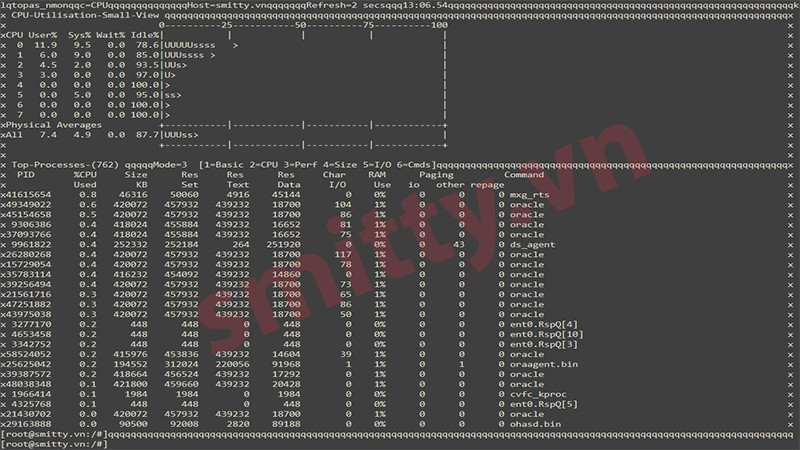
Hình trên này thể hiện sử dụng tool nmon với option "C" để monitor về CPU.
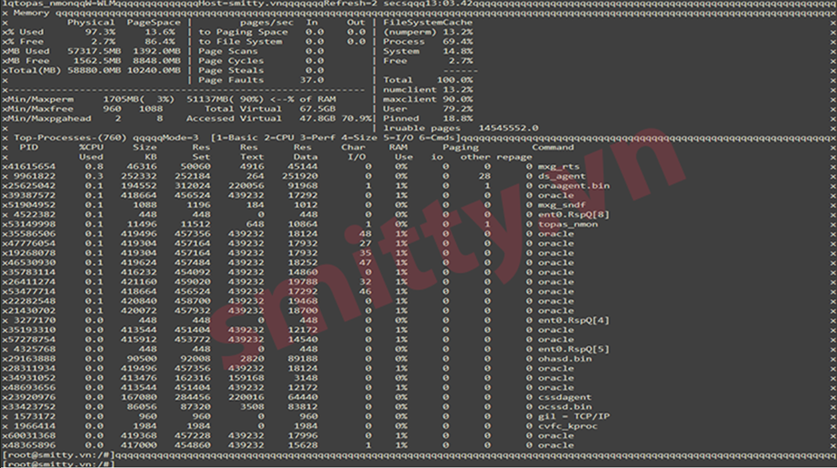
Hình trên này thể hiện việc dùng nmon tool để monitor memory
Hoặc có thể tìm theo các khác bằng lệnh:
#ps aux|head -1 && ps aux|sort -nrk 3|head -10 && ps aux|sort -rnk 4|head -10
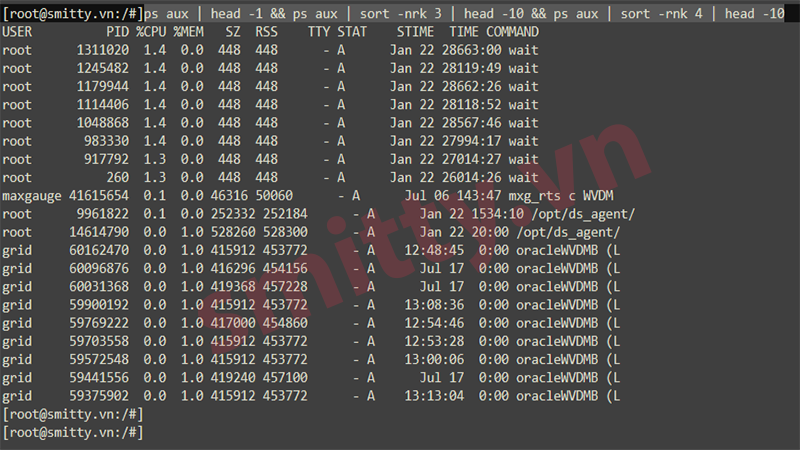
Hình trên đây mô tả output của lệnh ps với option aux
Để kiểm tra tình trạng chung thì dùng #svmon -G -O unit=GB
Output của lệnh này thì phần quan trọng nhất cần lưu tâm là Virtual, Available và work (pin, in use)
Để kiểm tra user nào đó dùng mem như thế nào thì dùng #svmon -U user_name -O unit=GB
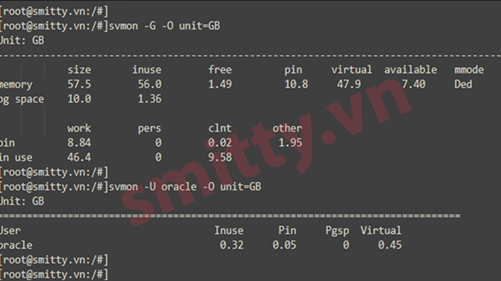
Hình này thể hiện chi tiết output của tool svmon
Ngoài ra, để kiểm tra bộ nhớ hệ thống, có thể dùng thêm #topas, hoặc #vmstat
✎ Thay đổi state của path (hay của LUN được map từ Storage)
✎ Normal boot, Maintenance mode, Single-user mode và Diagnostic
✎ Xóa bỏ hoàn toàn cấu hình của interface network
✎ Khởi tạo HMC Server khui thùng
✎ Tạo USB Bootable cho file ISO
✎ Thay đổi MTU cho interface từ 1500 lên 9000
✎ NVMe và SAS Disk, cách chuyển pdisk sang hdisk với chuẩn SAS
✎ Tìm interface bị down trong etherchannel
✎ Restore OS từ alter disk copy
✎ Tản mạn đôi chút về PVID của disk
✎ Đôi dòng tản mạn về Ethernet 1G(RJ45) trên AIX.
✎ Backup OS bằng alter disk copy
✎ Đôi dòng tản mạn về boot image
✎ Hiện tượng Flapping Log trên Switch do Etherchannel AIX gây ra
✎ Cấu hình mirror os lên hdisk khác